辅助接入
CC Switch 完整接入总览
从下载安装到首个请求,使用 CC Switch 管理九个客户端并正确处理分组、模型和协议映射。
你将完成什么
这组教程把 CC Switch 当作配置管理工具,而不是 API 服务本身。你会先安装 CC Switch 和目标客户端,再在梭子蟹创建专用 API Key、选择正确分组、读取当前可用模型,最后让客户端发出一条可核对的请求。
本组教程覆盖九个受管应用:Claude Code、Claude Desktop、Codex、Gemini CLI、Grok Build、OpenCode、OpenClaw、Hermes、Pi。
本文固定参考 官方 CC Switch v3.20.0 Release、官方仓库 和 官方用户手册。界面文字可能随版本改变;看不到某个按钮时不要猜配置文件,先核对当前 Release。
准备与下载
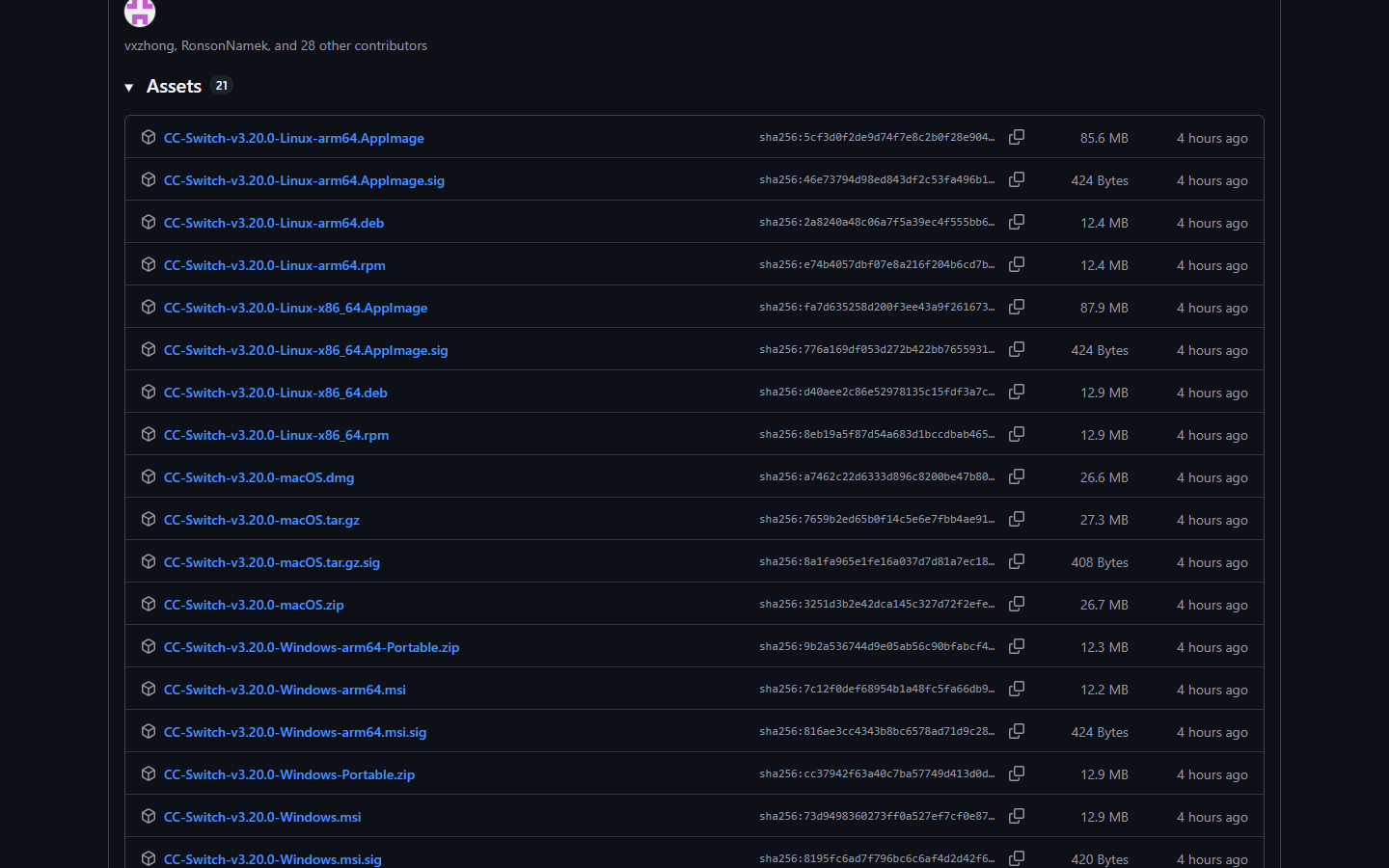
- 打开上面的官方 Release,确认标签是
v3.20.0。 - Windows 先在 PowerShell 执行下面的架构检查。输出
x64-based PC才选择 Windows x64;输出ARM64-based PC才选择 ARM64 包。
(Get-CimInstance Win32_ComputerSystem).SystemType- Windows 可选 MSI 或 Portable ZIP;macOS/Linux 只选择 Release 当前列出的对应资产。不要使用镜像、推广链接或重新打包文件。
- 安装后打开 CC Switch,确认主窗口和应用切换器正常显示,再安装目标客户端。
从 v16 升级到 v17 时,首次启动会自动尝试备份旧数据库,再执行结构迁移。备份警告不一定会阻止迁移,所以升级前仍要退出 CC Switch,并手动复制 ~/.cc-switch/cc-switch.db 与 ~/.cc-switch/backups/。如果随后要从 v17 降级回 v16,先完全退出 CC Switch,再恢复升级前备份;不要让旧程序直接打开已经迁移的新数据库。
首次启动
第一次启动目标客户端时先完成它自己的引导或登录,然后退出正在运行的客户端。CC Switch 需要在客户端关闭时写入配置;不要在它正在写入时强制结束进程。
每个客户端的独立教程都说明了官方安装命令、首次启动命令、配置文件位置和重新打开的时机:
| 客户端 | 教程 | 主要协议边界 |
|---|---|---|
| Claude Code | 从零配置 Claude Code | 原生 Anthropic Messages;GPT 需要本地路由 |
| Claude Desktop | 从零配置 Claude Desktop | 3P profile;非 Claude 模型需要代理映射 |
| Codex | 从零配置 Codex | Responses 直连或 Chat 转换 |
| Gemini CLI | 从零配置 Gemini CLI | Gemini 原生环境变量;不能凭模型列表当作 OpenAI 兼容 |
| Grok Build | 从零配置 Grok Build | TOML api_backend 必须与上游一致 |
| OpenCode | 从零配置 OpenCode | opencode.json 的 OpenAI-compatible Provider |
| OpenClaw | 从零配置 OpenClaw | JSON5 Provider + 默认模型指向 |
| Hermes | 从零配置 Hermes | YAML custom provider |
| Pi | 从零配置 Pi | models.json 增量 Provider,不改默认值 |
API Key、分组与模型
如果账户还没有余额,先按 兑换码与钱包 完成兑换或充值;然后按 创建 API Key 建立专用 Key。CC Switch 只负责保存和切换配置,不负责充值,也不会替你创建 Key。
在梭子蟹创建一把只给目标客户端使用的专用 Key。创建时要同时确认:
- 账户有可用余额或有效订阅;
- 分组允许目标平台和目标端点;
- 需要图片、工具或 Responses 时,分组也开放对应能力;
- Key 建立后不再把完整值放进公开仓库、截图、录屏或共享
.env。
保存 Key 后,先用同一把 Key 读取模型列表。下面的 cURL 命令使用 <API_KEY> 文档占位符;不要把尖括号或真实 Key 写进命令文本。
$secureKey = Read-Host "API key" -AsSecureString
$env:SUOXIE_API_KEY = [System.Net.NetworkCredential]::new("", $secureKey).Password
try {
  # GET /v1/models:先确认同一把 Key 与分组能看到模型
  curl.exe --fail-with-body https://suoxie.codes/v1/models `
    -H "Authorization: Bearer $env:SUOXIE_API_KEY"
} finally {
  Remove-Item Env:SUOXIE_API_KEY -ErrorAction SilentlyContinue
}read -rsp 'API key: ' SUOXIE_API_KEY
echo
export SUOXIE_API_KEY
# GET /v1/models:先确认同一把 Key 与分组能看到模型
curl --fail-with-body https://suoxie.codes/v1/models \
-H "Authorization: Bearer $SUOXIE_API_KEY"
unset SUOXIE_API_KEY这种写法避免把 Key 放进命令文本和 PowerShell 历史,但展开后的 Key 仍会出现在 curl.exe 子进程参数中,本机高权限进程可能看到它。只在可信个人电脑的私密会话中运行;不要在共享主机或录屏环境执行。
只从返回的 data[].id 复制 <MODEL_FROM_V1_MODELS>。模型列表证明当前 Key/分组能看见该 ID,但不证明目标客户端会发送它能理解的协议;首个真实请求仍必须验证。
按默认映射导入、保存、启用并发送首个请求
按下面顺序操作即可。CC Switch 的默认映射只提供客户端入口、协议和角色槽位;Key、分组和真实模型 ID 必须填你自己的值。不要下载或转发含真实凭据的配置文件。
先选导入方式
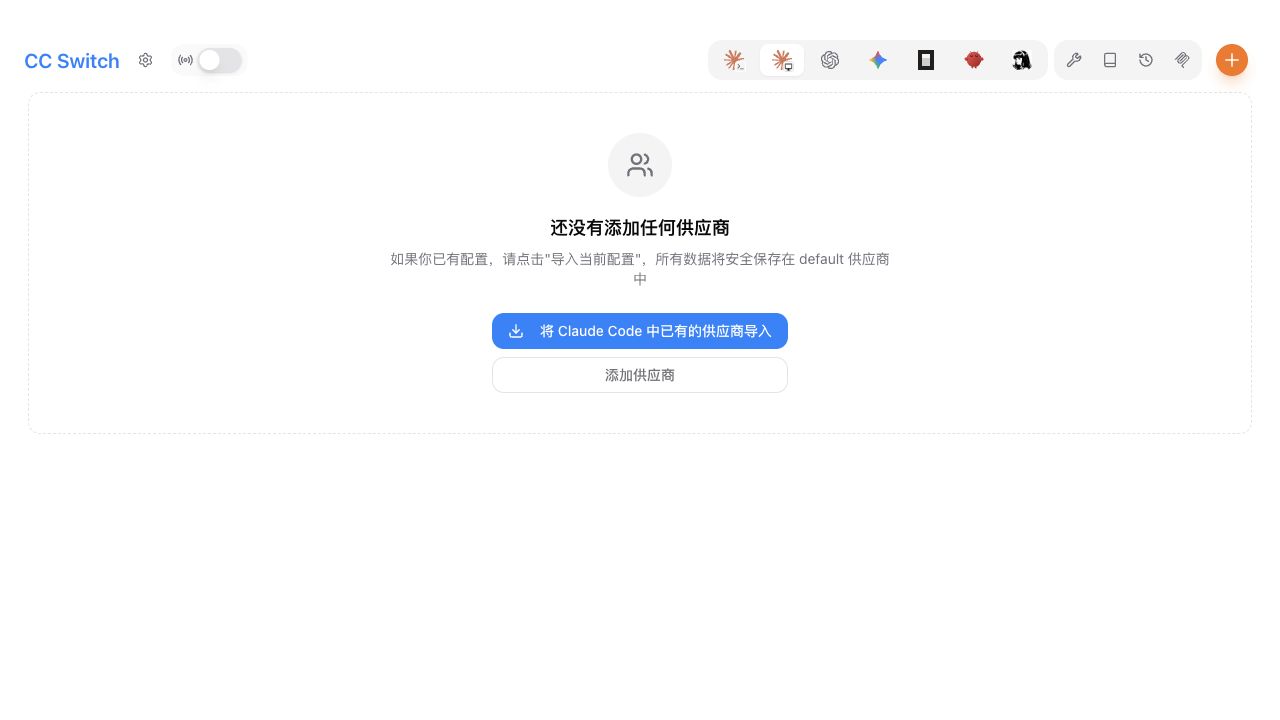
已有默认 Provider: 退出目标客户端,在 CC Switch 顶部切换到对应应用(例如 Claude Code),点击 将 Claude Code 中已有的供应商导入。选择要导入的 Provider,核对应用、Base URL、API 格式和模型映射,再点击确认。这样会复用现有映射,不会重复创建 Provider。
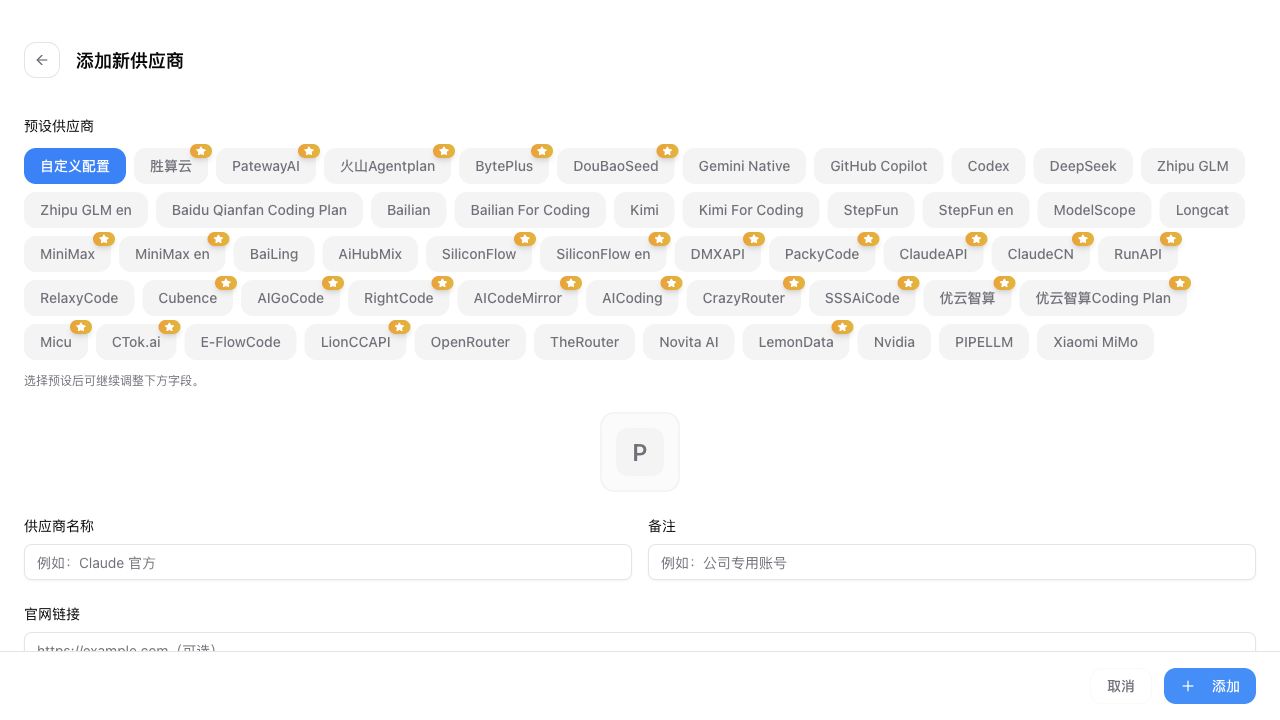
没有 Provider: 点击右上角 +,选择 应用专用 Provider,再选择 自定义配置 / Custom。不要选择 Universal Provider,除非你确实要让多个客户端共用一份配置。
填写五个字段
- Provider 名称:填
梭子蟹或suoxie-openai,只用于识别。 - Base URL:填
https://suoxie.codes/v1,不要追加/responses、/chat/completions或/messages。 - 认证:在 API Key 字段粘贴刚创建的
<API_KEY>,认证方式选择 Bearer。 - API 格式:梭子蟹 OpenAI 接入选择 OpenAI Responses API 或 OpenAI Chat Completions,必须与实际上游一致;不要选 Anthropic Messages 直连来承载 OpenAI URL。
- 模型:点击 获取模型列表 / Fetch Models,从同一把 Key 返回的列表选择
<MODEL_FROM_V1_MODELS>,不要手写旧型号。
选择规则:Codex 优先选 Responses;只支持 Chat Completions 的客户端选 Chat;Claude Code/Desktop 使用 GPT 时,按对应教程启用本地路由并选择路由实际使用的上游格式。只看到模型出现在列表中,不代表协议已经兼容。
打开默认模型映射
对 Claude Code、Claude Desktop 或其他发送 Anthropic Messages 的客户端:
- 打开 需要模型映射 开关。
- 在 模型映射 表中保留 Sonnet、Opus、Haiku 三个角色槽位。
- 菜单显示名可以写
梭子蟹 Sonnet、梭子蟹 Opus、梭子蟹 Haiku;实际请求模型逐行填同一份/v1/models返回的真实 ID。 - 保存后检查每一行的显示名和实际 ID 都有值。空槽位只会复用已有角色,不会自动授权新模型。
对 Codex:关闭 Claude 角色映射,填写 Codex 的主模型字段,并选择 Responses 或 Chat 路由。每个客户端的独立页给出对应字段,不要把 Claude 的变量复制到 Codex。
需要对照截图时,打开 Claude Desktop 的模型映射步骤;本地路由开关的位置见 Claude Code 的路由步骤。两页截图只用于定位控件,实际状态仍以你当前安装的 v3.20.0 界面和首个请求为准。
保存、启动路由并发送请求
- 点击 添加 / 保存,回到 Provider 卡片后点击 启用 / 设为当前。
- 若界面标记 需要本地路由 / Needs Local Routing,进入 设置 → 路由 → 本地路由,先启动路由总开关,再打开目标客户端接管。常用监听地址是
127.0.0.1:15721。 - 完全退出并重新打开目标客户端;只关闭 CC Switch 不算重启客户端。
- 发送最小请求
Reply with OK。看到文本回复后,打开 Key 用量,按时间、Key、端点和真实模型核对记录。
先保存并启用 Provider,再重启目标客户端。客户端无法干净重开时先停在这里,修复重启边界后再发请求。
请求链路:客户端 → 127.0.0.1:15721(仅需协议转换时)→ CC Switch Provider → https://suoxie.codes/v1 → 真实模型 → 梭子蟹用量记录。
深链或 SQL 只用于迁移已有配置,不是首次配置入口;导入前先备份,导入后仍必须完成上面的最小请求。
协议边界
上面的共享流程只负责 Key 和模型。文件格式、协议和重启时机请进入对应的独立教程。Claude Code、Claude Desktop、Codex 在 CC Switch 中是三个不同入口,不要把一个客户端的变量复制到另一个。
各客户端关键字段
| 客户端 | 常见写入位置 | 关键字段 |
|---|---|---|
| Claude Code | ~/.claude/settings.json | ANTHROPIC_BASE_URL、认证字段、角色模型 |
| Claude Desktop | macOS/Windows 3P profile | Base URL、认证、Sonnet/Opus/Haiku route |
| Codex | ~/.codex/auth.json、config.toml | model_provider、base_url、wire_api、model |
| Gemini CLI | ~/.gemini/.env | GEMINI_API_KEY、GOOGLE_GEMINI_BASE_URL、GEMINI_MODEL |
| Grok Build | ~/.grok/config.toml | models.default、model、api_backend、context_window |
| OpenCode | ~/.config/opencode/opencode.json | provider.<id>.options.baseURL、apiKey、models |
| OpenClaw | ~/.openclaw/openclaw.json | models.providers、api、agents.defaults.model.primary |
| Hermes | ~/.hermes/config.yaml | custom_providers、model.provider、model.default |
| Pi | ~/.pi/agent/models.json | providers.<id>,不改 Pi 默认模型 |
Claude 使用 GPT 时,Claude 发出 Anthropic Messages(通常是 /v1/messages),而上游可能只接受 OpenAI Responses 或 Chat Completions:在 Provider 中选择实际上游格式,打开本地路由和目标客户端接管,再把 Sonnet、Opus、Haiku 映射到当前 Key 的 /v1/models 返回的真实 ID。直接模式只适用于真实 Anthropic Messages 端点,不能把 OpenAI URL 填进 Anthropic Base URL。
Codex 最适合 OpenAI Responses;Gemini CLI 不是通用 OpenAI 客户端;Grok Build 的 api_backend 必须匹配上游;OpenCode、OpenClaw、Hermes、Pi 的字段以各自独立页为准。Base URL 是否保留 /v1 取决于字段要求,不要粘贴 /v1/chat/completions 或 /v1/messages 到只接受 API 根地址的字段。
核对 Key 用量
保存 Provider 后按这五个检查点核对,不需要重复配置步骤:
| 检查点 | 你要看到的证据 | 不通过时先改什么 |
|---|---|---|
| 1. Provider | 目标应用出现 Provider,端点是 https://suoxie.codes/v1,协议与上游一致 | 应用入口、预设或 Base URL |
| 2. 模型 | Fetch Models 返回列表,选中的 ID 来自同一把 Key | Key、分组、余额或模型权限 |
| 3. 路由 | 需要转换的应用显示 Needs Local Routing,常用监听地址为 127.0.0.1:15721 | 路由总开关和应用接管 |
| 4. 首个请求 | 客户端完成 Reply with OK,不是只看到卡片变色 | 客户端重启、认证字段或协议 |
| 5. 用量 | Key 用量 出现同一时间、Key、真实模型和端点 | 刷新、清除筛选并扩大日期范围 |
某一步没有证据时只改一个字段;关闭 CC Switch 不等于重启客户端,各客户端的重启边界以独立教程为准。
常见错误
| 现象 | 处理顺序 |
|---|---|
| 401 | 检查认证字段、Bearer/x-api-key 方式和 Key 是否完整。 |
| 403 | 回到 Key 的分组、余额、模型和能力权限;不要靠改模型名绕过。 |
| 404 | 检查 Base URL 是否重复 /v1,以及模型 ID 是否来自同一 Key。 |
| 协议错误 | 对照客户端页面确认 Responses、Chat、Anthropic 或 Gemini Native,不要只看 /v1/models。 |
| 映射未生效 | 确认路由接管、Provider 已启用,并按客户端要求重启。 |
| 仍走旧 Provider | 完全退出客户端和后台进程,再重新打开并检查活动 Provider。 |
回滚与凭据安全
回滚顺序固定为:先启用原来的官方或已验证 Provider;需要本地路由时先关闭对应应用的路由接管;按客户端要求重启;确认旧配置能完成短请求后,再删除本轮新 Provider 或撤销测试 Key。CC Switch 数据库通常位于 ~/.cc-switch/cc-switch.db,自动备份位于 ~/.cc-switch/backups/;升级前要另外复制一份,不要直接覆盖唯一数据库。
完整 API Key 可能保存在 CC Switch 本地 Provider 中。不同应用使用不同、可撤销且有限额的 Key;泄露后立即撤销并新建。不要把 Key 放进 Git、截图、录屏、聊天、脚本、云盘同步目录或共享文件夹。