开始使用
五分钟快速开始
按七个步骤完成注册、密钥和第一次请求。
七步完成接入
准备一台能打开控制台并运行终端的电脑。主路径是:登录 -> 可选的简短兑换 -> 创建 API Key -> 选择分组 -> GET /v1/models -> Windows PowerShell curl.exe 基线 -> 选择接入方式 -> 第一次 Responses 请求 -> 查看用量。
本文有两个占位符:<API_KEY> 要替换为你创建的完整 Key;<MODEL> 要替换为 /v1/models 返回的一个完整模型 ID。替换时不要输入尖括号,也不要保留示例值。
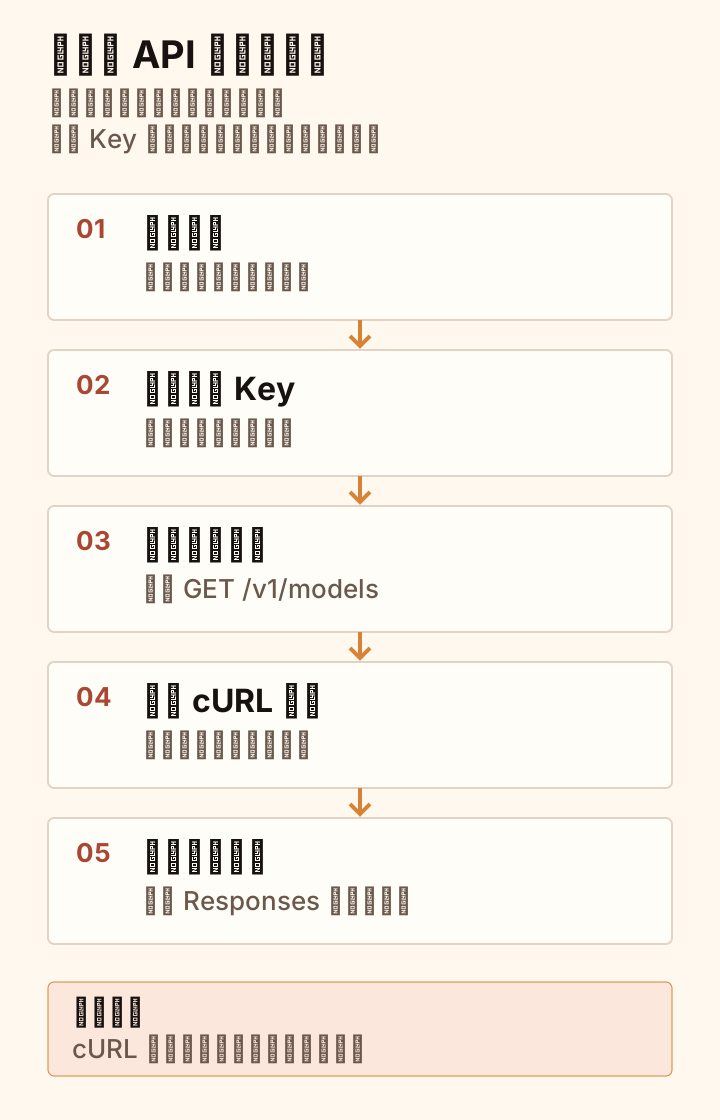
下面的概念图概括同一条主路径:登录 -> 创建专用 Key -> 读取实时模型列表 -> 建立 cURL 基线 -> 发送第一次请求并核对用量。即使图片无法加载,也按这段文字和下方七步继续。
1. 注册并登录
- 打开 梭子蟹首页,确认地址栏是 HTTPS 和正式域名。
- 已有账户就登录;新用户按页面提示注册并完成验证。
- 登录后打开控制台,确认能看到自己的账户和“API 密钥”入口。
成功标志: 刷新控制台后仍保持登录。失败时先检查 Cookie、系统时间和验证是否完成。验证码、密码和会话链接不得发给他人。下一步查看注册与登录,或继续准备余额。
2. 获取当前兑换码
只有需要充值时才准备兑换码,并且只从当前站点公布的正式渠道获取。不要使用搜索结果、旧截图或他人转发的历史链接,也不要公开完整兑换码。
成功标志: 兑换码未使用、未过期且来源可确认。已有可用余额或有效订阅可以跳过第 2、3 步,直接创建 API Key。
3. 兑换到钱包
- 打开
https://suoxie.codes/redeem,先记下兑换前余额。 - 粘贴兑换码,核对首尾字符,只提交一次。
- 刷新页面,同时核对兑换记录与余额变化。
成功标志: 记录和余额一致。若出现 403 或结果不明确,先不要重复提交,按兑换码与钱包核对账户、记录和余额。反馈时只提供兑换码末四位。
4. 创建 API Key
- 打开
https://suoxie.codes/keys,创建一把用途明确的专用 Key。 - 为 Key 选择与目标模型和能力匹配的分组;不确定时先使用最小测试额度。
- 立即把完整 Key 保存到密码管理器或密钥存储,关闭展示窗口。
成功标志: 列表出现名称、分组和状态正确的新 Key。若创建按钮不可用,先检查余额或订阅、账户状态和分组。完整 Key 不写入聊天、截图、日志或 Git;丢失后重新创建,不尝试找回。详见创建 API Key和选择分组。
5. 准备连接信息
准备 Base URL https://suoxie.codes/v1、完整 API Key 和模型 ID。先在 Windows PowerShell 设置 Key,再获取当前 Key 真正可用的模型列表:
$env:SUOXIE_API_KEY = '<API_KEY>'
curl.exe --fail-with-body --show-error `
  https://suoxie.codes/v1/models `
  -H "Authorization: Bearer $env:SUOXIE_API_KEY"
macOS / Linux 等价命令:
export SUOXIE_API_KEY='<API_KEY>'
curl --fail-with-body --show-error \
  https://suoxie.codes/v1/models \
  -H "Authorization: Bearer $SUOXIE_API_KEY"
从返回的 data 中选择一个 id,再设置模型变量:
$env:SUOXIE_MODEL = '<MODEL>'export SUOXIE_MODEL='<MODEL>'成功标志: HTTP 200 且 data 至少有一个模型。失败时先检查 Bearer 格式、Key 状态和分组;模型必须来自同一把 Key 的实时返回。终端变量仍属于敏感信息,用完后关闭终端,不把它们写入仓库。
6. 生成客户端配置
先用上一步的 Windows PowerShell curl.exe 结果作为基线,再按选择接入方式分类:直接 API 适合自己写程序,普通客户端适合日常对话或开发,CC Switch 与 Cockpit Tools 属于辅助管理工具,不是普通 API 客户端。
- 选择一种路径,只填写已经验证的 Base URL、Key 和模型 ID。
- 完全重启客户端,再发送一条短测试消息。
- cURL 成功而客户端失败时,先检查客户端的 Base URL、Provider、模型缓存和代理。
成功标志: 客户端返回正常文字。不要把 Key 粘贴到插件反馈、公开配置或截图。下一步用 Responses API 做协议基线。
7. 发送第一次请求
Windows PowerShell:
$body = @{
  model = $env:SUOXIE_MODEL
  input = 'Reply with OK'
  store = $false
} | ConvertTo-Json -Compress
$body | curl.exe --fail-with-body --show-error `
  https://suoxie.codes/v1/responses `
  -H "Authorization: Bearer $env:SUOXIE_API_KEY" `
  -H "Content-Type: application/json" `
  --data-binary '@-'
macOS / Linux:
curl --fail-with-body --show-error \
  https://suoxie.codes/v1/responses \
  -H "Authorization: Bearer $SUOXIE_API_KEY" \
  -H "Content-Type: application/json" \
  -d "{\"model\":\"$SUOXIE_MODEL\",\"input\":\"Reply with OK\",\"store\":false}"
成功标志: HTTP 200、status 为 completed,并能在 output 中找到回复。失败时先重新执行 GET /v1/models,记录状态码、时间和实际出现的请求 ID,不要提供完整 Key。成功后立即到 Key 用量核对模型、端点、Token 和费用。
第一次失败时怎么做
下一步
直连程序继续读 Responses API;普通客户端进入 Codex、Cursor或其他对应配置页;上线前完成上线前检查。