辅助接入
Cockpit Tools
用 Cockpit Tools 为 Grok CLI 配置第三方 API/custom upstream 并验证启动。
先了解这条接入路径
Cockpit Tools 是本地桌面账号管理工具。本页只讲 Grok CLI 账号的第三方 OpenAI-compatible API:你在 Cockpit Tools 中保存 Base URL、API Key 和 Model ID,它为该账号建立独立的 GROK_HOME,把配置写入该账号专属的 config.toml,并在启动对应的 Grok CLI 进程时注入 Key。
本页不讲 OAuth 登录、auth.json 导入、普通账号导入、本地 Codex API Service 或多实例编排。看到的菜单和字段如果与当前版本不同,请以官方项目文档为准,不要把 API Key 填进不确定的入口。官方项目:cockpit-tools。
下载前准备
先准备以下内容:
- 一台可以运行 Cockpit Tools 的电脑,以及一个已登录、可用的梭子蟹账户。
- 一把单独、可撤销、有限额的专用 API Key。前往创建 API Key,不要复用生产脚本或其他客户端的 Key。
- 一个私密的终端。不要在共享屏幕、工单、截图或公共电脑上输入完整 Key。
- 一个可回滚的备份位置。只备份你理解的账号配置,并放在 Git、云盘同步目录和共享文件夹之外。
判断 Windows CPU 架构
v1.3.22 的 Windows 安装包只提供 x64。在 Windows 11 或 Windows 10 中打开 设置 > 系统 > 系统信息,查看“系统类型”:
基于 x64 的处理器:可以继续使用本页的 Windows 安装包。基于 ARM64 的处理器或其他类型:本页没有可核验的 Windows 安装包,不要强行安装 x64;请等待官方提供匹配资产或改用官方资料支持的平台。
也可以在 PowerShell 中运行下面这条不含密钥的检查命令。这里读取的是处理器系统类型,而不是只能说明系统位数的 OSArchitecture:
(Get-CimInstance Win32_ComputerSystem).SystemType只有输出包含 x64-based PC 才能按本页继续;若显示 ARM64-based PC 或其他值就停止。Windows 是 64 位并不能证明处理器一定是 x64。
下载并安装 v1.3.22
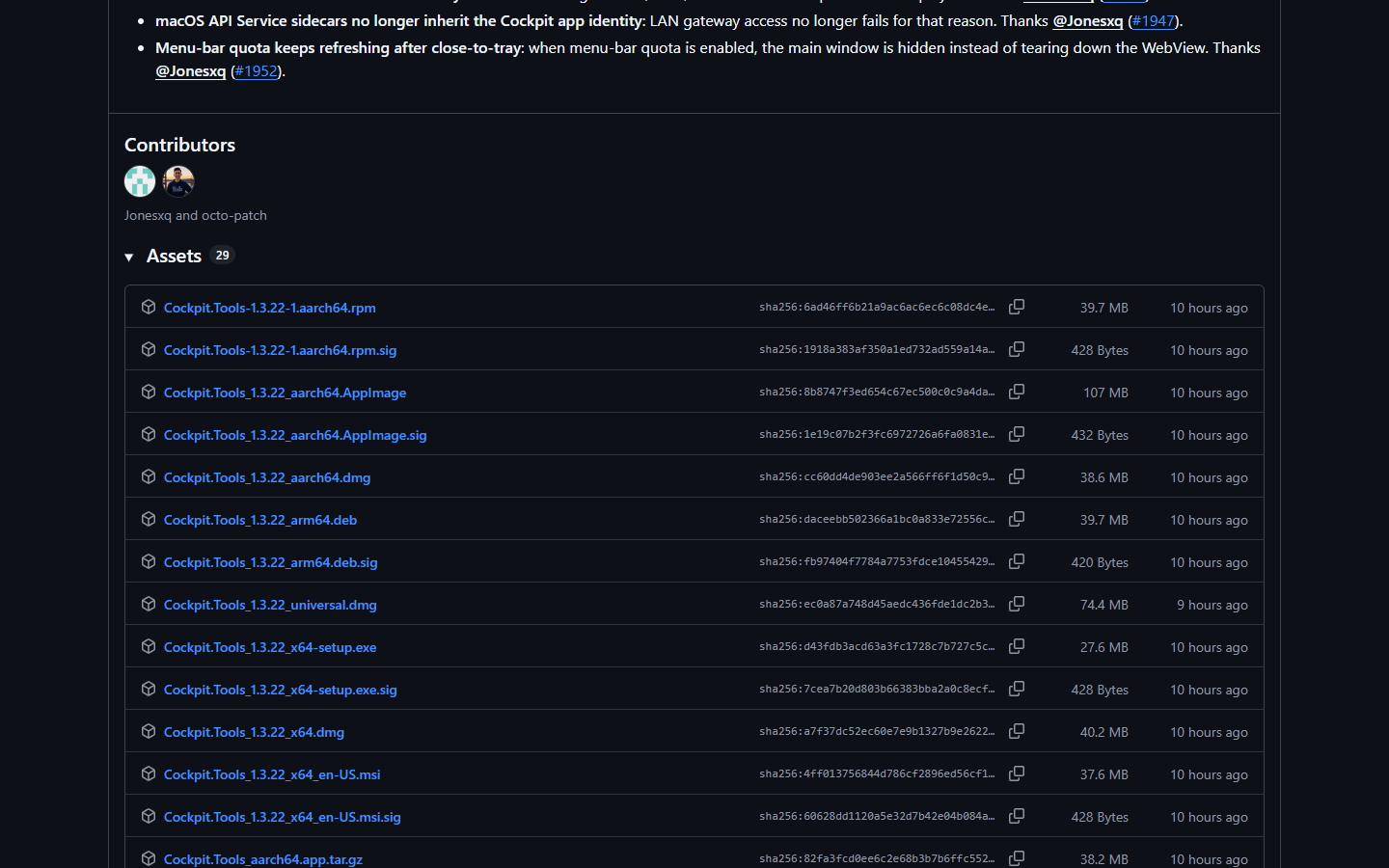
只从官方 v1.3.22 Release下载。该 Release 的 Windows x64 安装资产名称是:
Cockpit.Tools_1.3.22_x64-setup.exeCockpit.Tools_1.3.22_x64_en-US.msi
两者都是 Windows x64 安装器;选一个即可,不要同时安装或从镜像站下载。下载后核对文件名和 Release 页面,不要把 .sig 签名文件当作安装器。若浏览器或安全软件提示风险,先确认下载地址确实是 github.com/jlcodes99/cockpit-tools,不要绕过安全检查去运行来源不明的副本。
Windows 安装与首次启动
- 退出正在运行的 Grok CLI,并保存你需要回滚的旧配置。
- 双击上面下载的
.exe,或用 Windows Installer 打开.msi。按安装器提示完成安装;不要把 Key 粘贴到安装器或备注字段。 - 从开始菜单启动 Cockpit Tools。首次启动只确认应用能打开、Grok CLI 路径能被识别;不要在还没完成 cURL 基线时反复启动请求。
- 如果 Grok CLI 未被识别,先在 Cockpit Tools 的设置中按当前界面提示选择已安装的可执行文件;不要修改 API 字段来掩盖路径问题。
官方 README 将 macOS、Windows 和 Linux 列为支持平台。v1.3.22 Release 同时列出 macOS 的 x64、aarch64、universal 资产,以及 Linux 的 aarch64 AppImage、DEB 和 RPM 资产;本页不替这些平台补写未经核验的安装步骤。macOS/Linux 用户请按同一官方 Release 的资产、架构和系统权限说明操作,找不到匹配资产时停止,不要把 Windows 安装器用于其他系统。
先创建 Key,再建立 cURL 基线
在 Cockpit Tools 之前先用同一把专用 Key 验证 API。打开 cURL 教程,依次确认:
GET https://suoxie.codes/v1/models返回 HTTP 200,并从同一 Key 的返回值复制一个精确 Model ID。POST https://suoxie.codes/v1/responses的最小请求返回 HTTP 200、status: completed和模型回复。
Windows PowerShell 的安全输入方式
不要把真实 Key 写在命令行、脚本或会被记录的命令历史中。先在当前 PowerShell 会话中安全输入,下面的命令本身不包含 Key:
$secureKey = Read-Host 'API key' -AsSecureString
$keyPtr = [Runtime.InteropServices.Marshal]::SecureStringToBSTR($secureKey)
try { $env:SUOXIE_API_KEY = [Runtime.InteropServices.Marshal]::PtrToStringBSTR($keyPtr) }
finally { [Runtime.InteropServices.Marshal]::ZeroFreeBSTR($keyPtr) }
然后使用 cURL 教程中的请求命令,但跳过其中的 Key/变量初始化步骤。保留当前 PowerShell 会话中已经安全设置的 $env:SUOXIE_API_KEY,直接从第一条请求 GET https://suoxie.codes/v1/models 开始;取得 Model ID 后,只在同一会话中设置 $env:SUOXIE_MODEL 并运行最小请求。把返回的 Model ID 只保存在当前会话变量或私密笔记中。验证完成后清除环境变量:
Remove-Item Env:SUOXIE_API_KEY -ErrorAction SilentlyContinue
Remove-Item Env:SUOXIE_MODEL -ErrorAction SilentlyContinue
macOS/Linux 可在私密终端使用 read -s 安全设置当前 shell 的临时 SUOXIE_API_KEY。参照 cURL 教程时,跳过其中的 API Key/环境变量初始化步骤,保留并复用当前 shell 中已安全设置的 SUOXIE_API_KEY,直接从第一条请求 GET https://suoxie.codes/v1/models 开始;不要把 export SUOXIE_API_KEY='<真实 Key>' 写入 shell 历史、启动脚本或共享配置。两项 cURL 基线都通过后,再继续配置 Cockpit Tools;否则先按 常见错误处理 API、分组、余额或网络问题。
在 Cockpit Tools 配置一个 Grok CLI API Key 账号
当前版本的字段名称可能改变,下面按含义说明。只有当界面明确显示 Grok CLI 的 API Key / 第三方 API / custom upstream 路径时,才继续:
| 字段 | 填写值 | 说明 |
|---|---|---|
| Base URL | https://suoxie.codes/v1 | 填到 /v1 为止,不要再拼接 /responses 或 /chat/completions。 |
| API Key | <API_KEY> | 这里只是占位符;粘贴你刚刚完成 cURL 基线的专用 Key。 |
| Model ID | <MODEL_FROM_V1_MODELS> | 填同一把 Key 的 /v1/models 返回的精确 ID,区分大小写。 |
不要把上表字段填入 OAuth、Token/JSON 导入或普通账号登录表单。官方资料没有 Grok API Key 表单截图;本节的字段表和文字才是配置依据。
按以下顺序操作:
- 在 Cockpit Tools 中新增或编辑一个 Grok CLI API Key 账号,选择第三方 API 或 custom upstream 模式。
- 填写 Base URL、API Key 和 Model ID;其他代理、端口或账号不要同时修改。
- 点击当前界面的“保存”或等价操作,确认没有保存错误。不要把 Key 写进公共脚本、日志、截图或共享模板。
- 确认该账号已“启用”或被选为当前启动账号。若当前版本没有启用开关,只启动你刚保存的这一个账号,不要猜测隐藏菜单。
- API Key 账号应使用独立的
GROK_HOME。Cockpit Tools 会把该账号的config.toml放在对应的专属目录,避免官方 OAuth 的~/.grok/auth.json抢先生效;不要手动把两个账号的目录合并。 - 完全退出 Cockpit Tools 和由它启动的 Grok CLI,再重新打开并重启这个账号。只关闭窗口而进程仍在托盘运行时,可能没有重新读取配置。
- 发送一条简短的文本请求,不要先加载大型项目或复杂工具。请求完成后立即核对 Key 用量。
核对 Key 用量与成功标志
打开Key 用量,按请求时间、Key、Model ID 和端点核对:
- cURL 基线和 Cockpit Tools 使用的是同一把 Key、同一个 Model ID、同一个
https://suoxie.codes/v1。 - Cockpit Tools 重启后确实启动了目标 Grok CLI 账号,而不是旧的 OAuth 账号或其他
GROK_HOME。 - 最小请求成功,使用记录出现对应请求;不要把 Cockpit 的本地配额卡片当成梭子蟹 Key 用量记录。
若没有记录,先停止重复请求,确认进程、Key、模型和端点,再查常见错误。
常见错误
| 现象 | 先检查 |
|---|---|
| 安装器无法运行 | Windows 是否为 x64;下载文件名和 Release 标签是否为 v1.3.22;不要在 ARM64 上强行运行 x64。 |
| 看不到 API Key / custom upstream 字段 | 当前版本是否真的提供 Grok CLI 第三方 API 路径;若只有 OAuth 或 JSON 导入,停止并查官方文档。 |
401 或认证失败 | 用同一 Key 重跑 cURL,检查 Bearer Key 是否完整、是否已撤销、是否有空格。 |
403 或模型不存在 | 用同一 Key 重新读取 /v1/models,确认分组/权限和精确 Model ID,不要猜模型名。 |
| cURL 成功但 Grok CLI 失败 | 检查该账号的 Base URL、Model ID、代理和 custom upstream 覆盖顺序;一次只改一个字段,然后完全重启。 |
| 启动了错误账号 | 确认当前选中的账号、账号专属 GROK_HOME 和 config.toml,关闭旧进程后再启动。 |
| 用量与预期不符 | 停止重试,按实际 Key、模型、端点过滤Key 用量;不要只看 Cockpit 的配额摘要。 |
回滚到已知可用状态
- 停止受影响的 Grok CLI 进程,并确认它已经退出。
- 在 Cockpit Tools 中取消启用该 API Key 账号,切回之前可用的 Provider/账号,或恢复你保存的配置副本。
- 完全重启 Cockpit Tools 和 Grok CLI,再用原来的最小请求验证。
- 如果同一把 Key 的 cURL 也失败,停止修改 Cockpit Tools,先修复 API 基线。
- 确认不再需要该专用 Key 后,再到本站撤销它;撤销前不要让任何进程继续使用它。
凭据安全边界
- API Key 账号使用独立 Key、独立
GROK_HOME和独立config.toml;不要与 OAuth 账号或其他客户端共用目录。 - 官方 README 说明 Grok CLI 的
access token和refresh token可能以明文 JSON 保存在本机~/.grok/auth.json。不要上传、共享或把它当作安全备份;Windows 应将其留在个人用户目录,并限制其他用户读取。 - 不要把完整 Key、
auth.json、账号专属config.toml、环境变量导出、终端截图或日志放入 Git、云盘共享、工单、聊天或公共设备。 - 不使用 WebSocket 集成时将其关闭;默认本地地址
127.0.0.1:19528不应暴露到公网或不受信任的局域网。 - 共享电脑操作结束后,清除临时环境变量和剪贴板;发现 Key 泄露时立即在本站撤销并重新建立 cURL 基线。
完成一次稳定的第三方 API 启动后,再查看Key 用量和上线前检查。账号导入、OAuth、Token/JSON 和多实例功能请回到 Cockpit Tools 官方文档核对。